功能简介
115网盘STRM插件在 v2.4.0 版本中正式引入了 网盘本地挂载 功能。
该功能基于 FUSE 技术实现,旨在深度解决 ISO 格式媒体文件的信息提取(刮削)与播放难题。
此项更新不仅进一步完善了媒体库的兼容性,也为广大用户提供了更灵活的使用选择。
前置要求
- 115网盘STRM插件 版本不低于
v2.4.0 - Windows 无法使用该功能,推荐 MoviePilot Docker 容器内使用
环境准备
在所有操作之前,我们首先需要确认一个本地挂载目录。
这个目录为网盘挂载到宿主机的路径,跟 CloudDrive -v xxx:/CloudNAS:shared 配置项原理相同。
本教程我们规定宿主机路径。/mnt/pan_115 为本地挂载目录。
接下来我们正式进入环境准备环节
1. MoviePilot 容器更改
- 完善 FUSE 配置文件
为了允许非 root 用户或容器内进程访问挂载点,需在 MoviePilot 的 配置目录 下创建 fuse.conf 文件,并开启权限。
请您在 MoviePilot 配置目录下创建名为 fuse.conf 的文件,写入以下内容:
user_allow_other
也可以使用 Linux 命令创建此文件
echo "user_allow_other" > fuse.conf
- 调整容器启动配置
由于挂载功能涉及底层文件系统的操作,需要修改 docker run 命令或 docker-compose.yml 文件,添加必要的权限和设备映射。
核心配置项说明:
privileged:开启特权模式,确保容器有权执行挂载操作。devices:将宿主机的/dev/fuse设备透传至容器。volumes/mnt/pan_115:/pan_115:rshared:核心挂载目录。将宿主机目录(如/mnt/pan_115)映射至容器内的/pan_115。注意: 必须带上:rshared后缀以实现挂载点在宿主机与容器间的双向传播。{您的 MoviePilot 配置文件路径}/fuse.conf:/etc/fuse.conf:ro:将上一步创建的配置文件映射到容器系统目录下。
Docker Compose 配置参考
services:
  moviepilot:
    # ... 其他配置
    privileged: true  # 必须开启特权模式
    devices:
      - '/dev/fuse:/dev/fuse' # 映射 FUSE 设备
    volumes:
      - '/mnt/pan_115:/pan_115:rshared'  # 宿主机挂载点:容器挂载点:双向挂载传播
      - '{您的 MoviePilot 配置文件路径}/fuse.conf:/etc/fuse.conf:ro'  # 映射 FUSE 配置文件
- 完成配置修改
完成以上两步后,您只需要重新创建容器,即可完成 MoviePilot 的环境准备工作。
⚠️ 部分系统可能需要执行特定命令确保具有挂载权限。
群晖
mount --make-shared /volume1 # volume1 改为你的实际盘符
2. 媒体服务器容器更改(Emby 为例)
假设您已经映射STRM文件目录,那我们只需要再将网盘挂载目录映射到容器内即可。
本教程我们统一将目录映射到 Emby 容器内的 /pan_115 目录下面。
Docker Compose 配置参考
volumes:
  - '/mnt/pan_115:/pan_115:rslave'  # 注意:rslave参数是必须的
3. MediaLinker 容器
如果您使用的媒体服务器 302 反代项目为MediaLinker或者emby2Alist,则可以忽略此步。
如果您使用的媒体服务器 302 反代项目支持类似于emby2Alist中mediaMountPath这种类型的配置,也可以忽略此步。
如果您不符合以上两点,请参考 此教程 搭建 MediaLinker 项目,并确保容器正常启动。
项目配置
- 配置插件
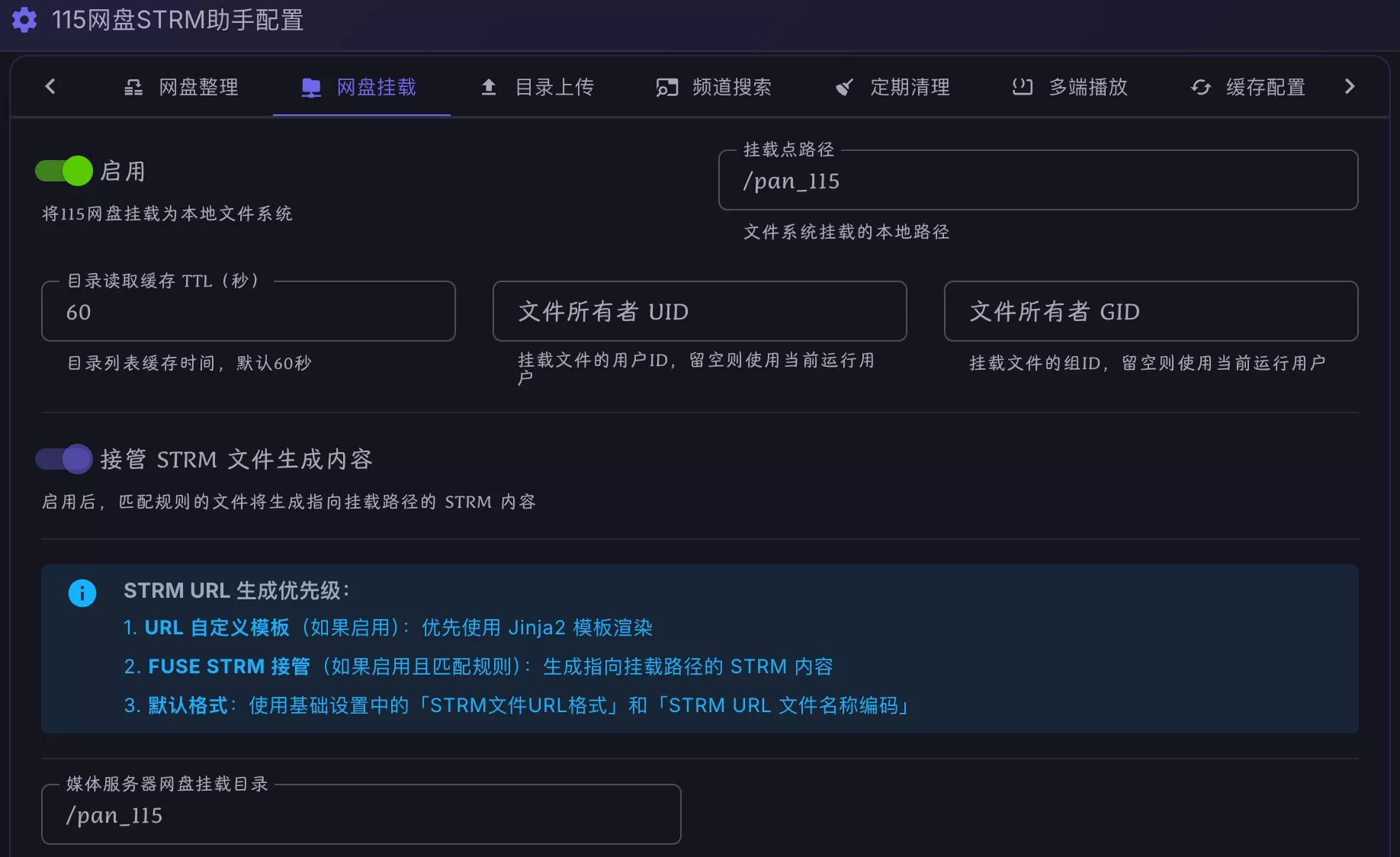
插件内选择网盘挂载选项卡,按照插件内的提示完成具体配置。
- 媒体服务器配置
按照正常配置流程添加STRM文件媒体库即可。
⚠️ 注意:严禁将网盘挂载路径添加至媒体库刮削,极有可能造成风控或其它未知错误。
- MediaLinker 配置
您需要修改配置文件目录下的 constant.js 文件,以下是必须要修改的配置项:
embyHost:Emby 地址embyApiKey: Emby APIKEYmediaMountPath:修改为[""]mediaPathMapping:通过插件生成 emby2Alist 配置自动生成后填入
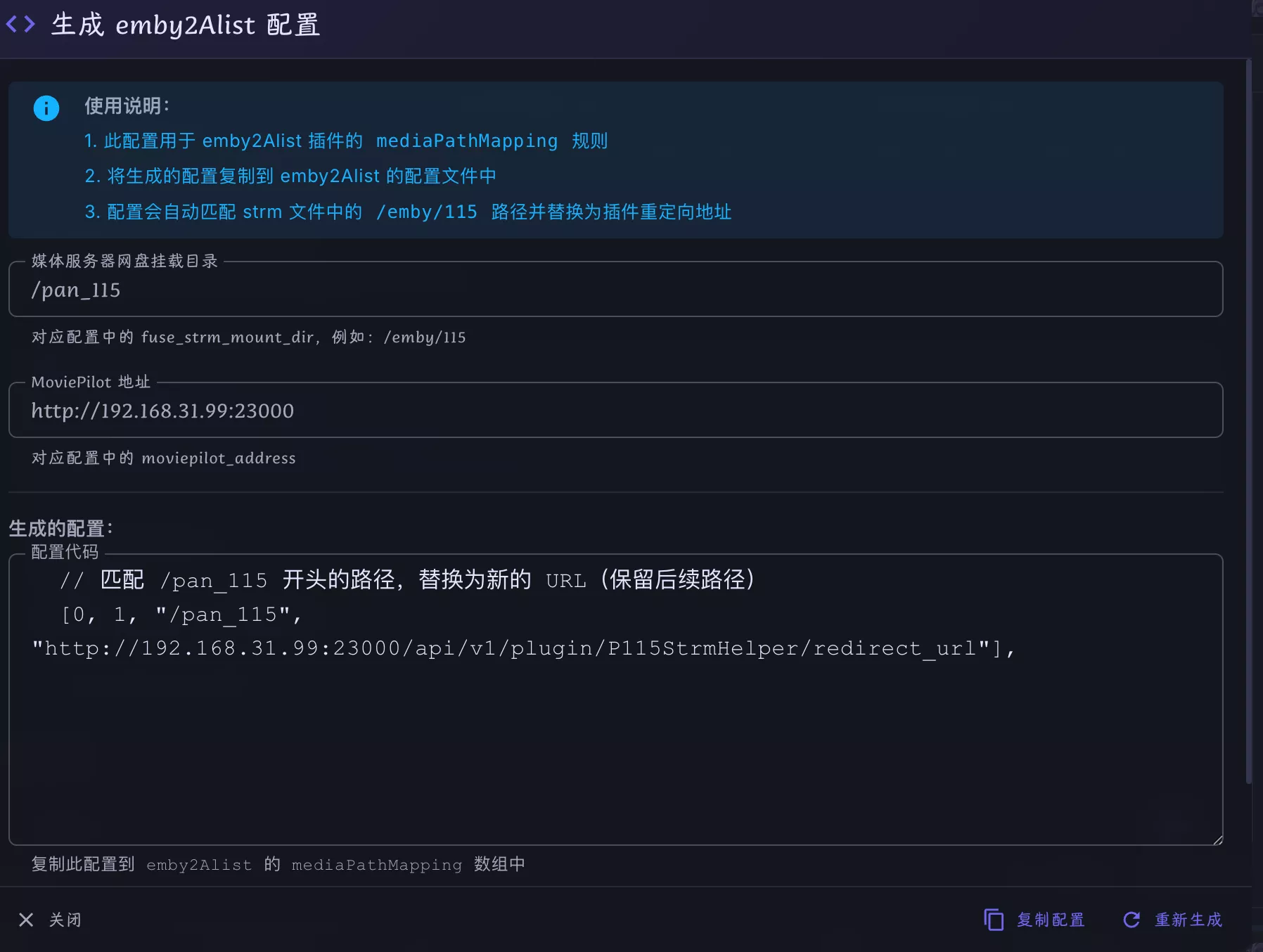
⚠️ 注意:配置完成后需要重启容器
Done!
完成以上配置后您就可以重新生成STRM文件测试并享用了!